从命令提示符安装ProjectWise Integration Server的步骤如下:
-
下载ProjectWise服务器安装程序(https://softwaredownloads.bentley.com/en/ProductDetails/2547)并运行安装程序(Setup_ProjectWise_Serverx64_<version>.exe)。
-
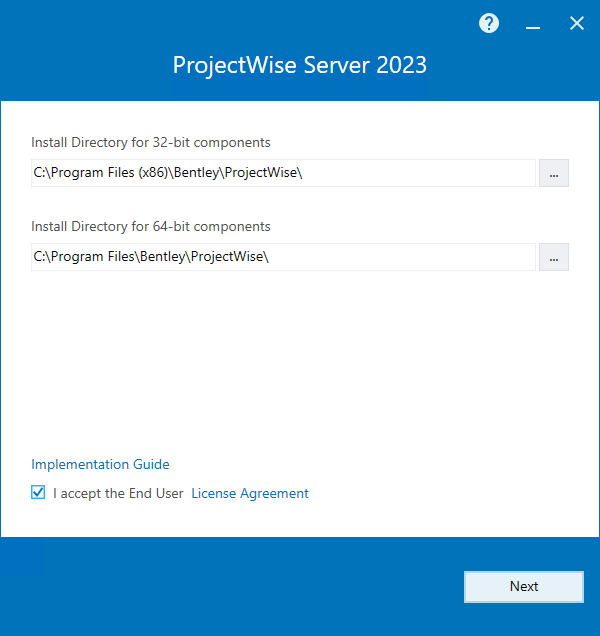
安装程序打开时,接受许可协议,如有需要(如果可能),更改安装位置,并点击“下一步”。 安装程序提供了64位和32位组件。
32位组件的默认安装位置是C:\Program Files (x86)\Bentley\ProjectWise。
64位组件的默认安装位置是C:\Program Files\Bentley\ProjectWise。
如果已安装此版本中的另一个应用程序(例如ProjectWise Administrator或ProjectWise Explorer),更改安装位置的选项将被隐藏。 -
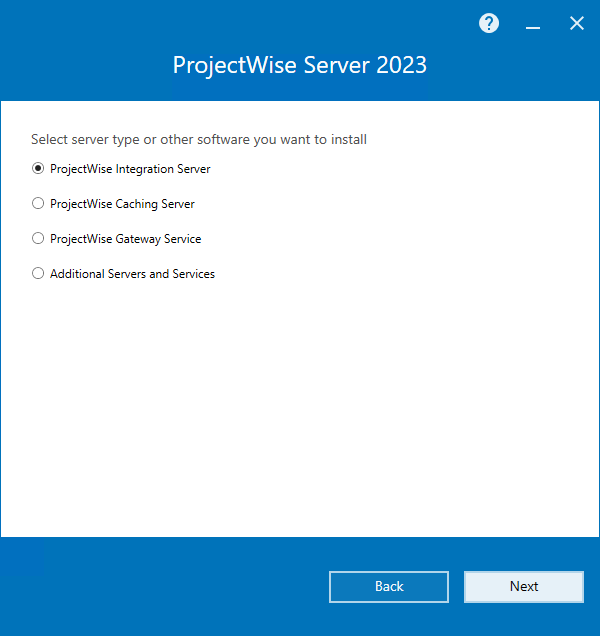
在选择服务器类型页面,选择ProjectWise Integration Server并点击“下一步”。
-
在选择要安装的功能页面,选择您想要安装的可选ProjectWise Integration Server功能并点击“下一步”。 ProjectWise Integration Server
- 组件服务EC插件 - 需要使用Bentley OpenPlant与此服务器一起使用。安装此功能将在IIS中创建一个名为“组件服务”的网站。
- 防火墙例外 - 将ProjectWise服务器引擎(DMSKRNL.EXE)添加到此计算机上的Windows Defender防火墙允许的应用程序和功能列表中。
- 自动文件处理
- Windows搜索注册 - 需要全文索引
- 全文索引 - 需要全文索引
- 文件属性提取 - 需要文件属性提取
- 缩略图提取 - 需要缩略图图像提取
- Microsoft SQL Server 2019 Express - 可选,用于自动文件处理
注意:空间扩展功能为ProjectWise提供基本的空间功能,并且在安装ProjectWise Integration Server时始终会安装(安装程序上没有此选项)。
注意:启用自动文件处理功能会自动安装ProjectWise Orchestration Framework Service。
-
在选择存储位置页面,指定此计算机上的物理位置(手动输入文件夹路径或浏览到您想要的文件夹),在此位置下可以创建由此服务器托管的存储区域,然后点击“下一步”。
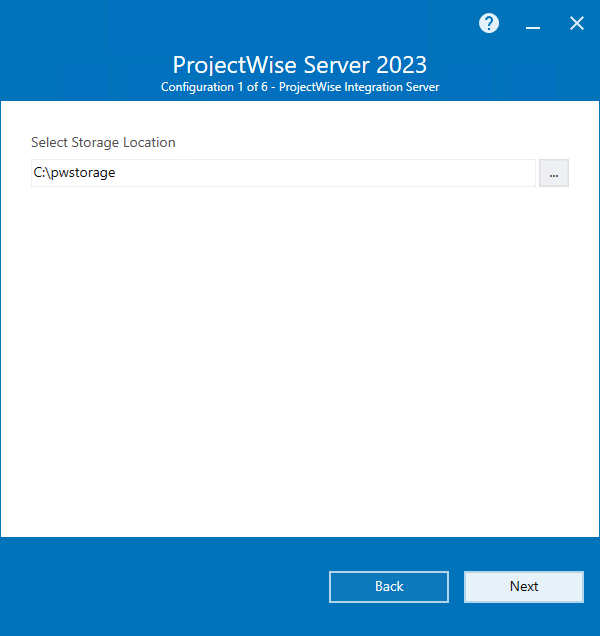
您指定的位置将被添加到此服务器的DMSKRNL.CFG文件中,位于标记为“定义存储区域允许位置的节”下。例如:; ------------------------------------------------------------- ; 定义存储区域允许位置的节 ; ------------------------------------------------------------- [FileStorageService] StorageLocation0=E:\pwstorage当您最终在ProjectWise Administrator中为此服务器创建存储区域时,只有在允许的存储位置内的某个位置才能创建存储区域。
提示:您只能通过安装程序添加一个本地存储位置,但如果需要,您可以在安装后手动编辑DMSKRNL.CFG文件以添加此服务器的额外本地和/或远程存储位置。 -
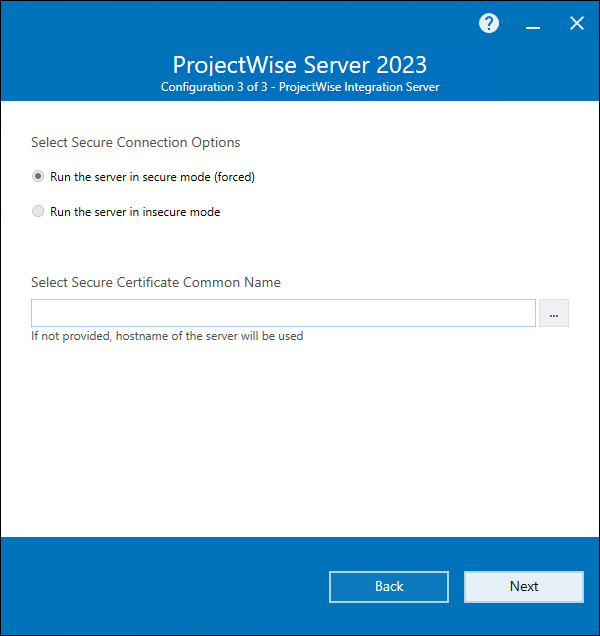
在选择安全连接选项页面,运行服务器以安全模式已预选且不能更改。点击浏览按钮(...)选择证书或留空证书字段以使用计算机的主机名,然后点击“下一步”。
-
如果您选择安装自动文件处理功能,接下来打开的两个页面让您为ProjectWise Orchestration Framework Service设置安装目录,并设置ProjectWise Orchestration Framework Service将运行的帐户。
a. 在Orchestration Framework安装目录页面,如有需要更改默认安装位置并点击“下一步”。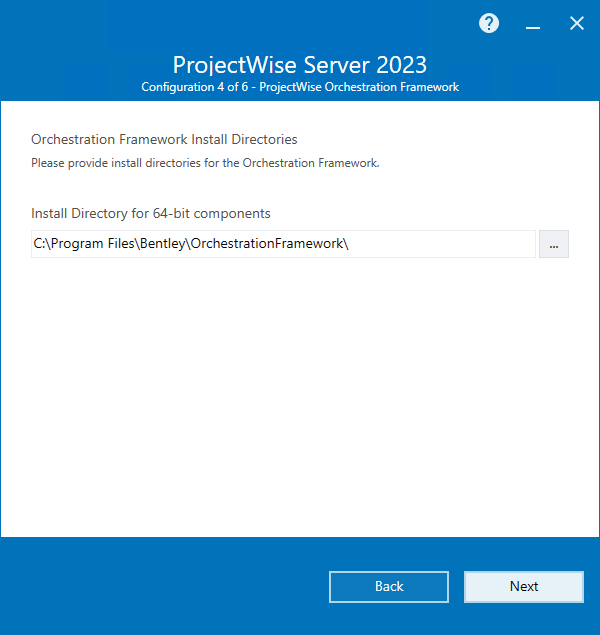
b. 在Orchestration Framework配置页面,输入ProjectWise Orchestration Framework Service将运行的帐户的凭据,然后点击“下一步”。 这是您在安装或升级ProjectWise Integration Server部分设置的相同用户帐户。如果用户是Windows帐户,请在域名称字段中输入用户所属的域的名称。如果用户是本地帐户,请在域名称字段中输入用户的计算机名称。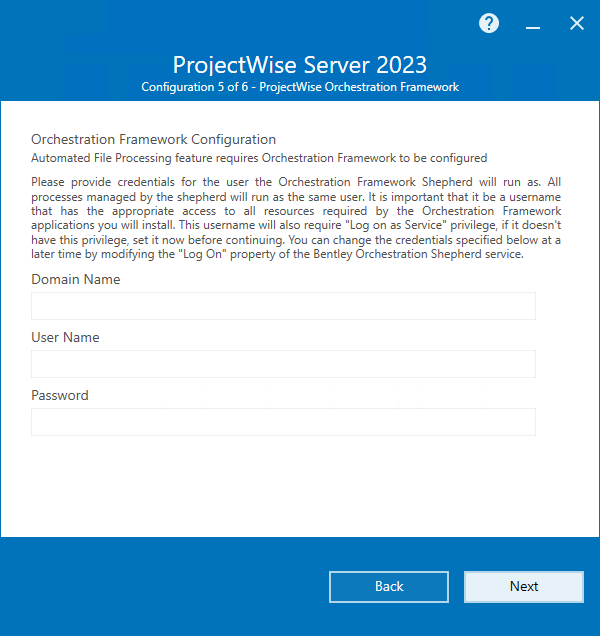
-
在预安装摘要页面,审查您的选择,如有需要进行最后一刻的更改,然后点击“安装”。
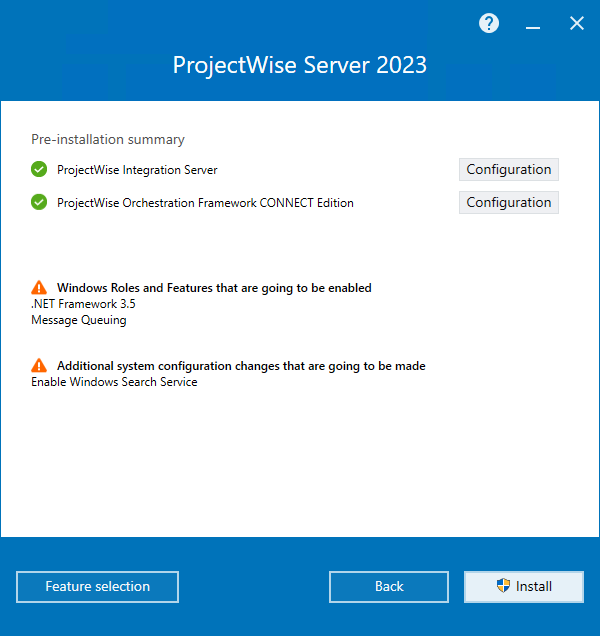
-
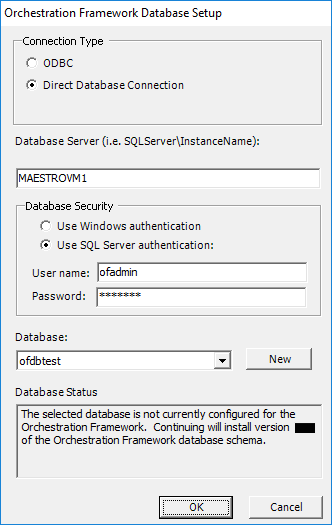
当Orchestration Framework数据库设置对话框打开时(如果您正在安装自动文件处理功能),请选择您要用作Orchestration Framework数据库的SQL Server数据库并点击“确定”。 您可以使用ODBC数据源或直接数据库连接连接到选定的数据库。
使用ODBC连接假设您已经在SQL Server中创建了一个空数据库,并且您已经在这台计算机上创建了一个连接到SQL Server空数据库的64位ODBC数据源。(请参阅安装或升级ProjectWise Integration Server之前。)
如果您要使用直接数据库连接,您可以在安装此服务器之前在SQL Server中创建一个空数据库,或者您可以使用Orchestration Framework数据库设置对话框在SQL Server中创建一个新数据库。
左图:使用ODBC数据源连接到SQL Server;右图:使用直接数据库连接连接到SQL Server
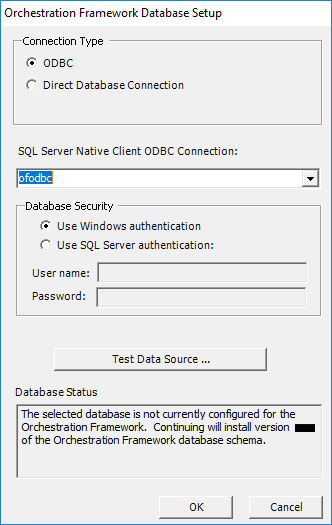
要使用ODBC数据源连接:
- 设置连接类型为ODBC。
- 从ODBC连接列表中选择您为此目的创建的ODBC数据源。
- 在数据库安全部分,选择您配置的选定ODBC数据源使用的相同身份验证方法。
- 如果您选择使用Windows身份验证,您必须已经使用能够登录到ODBC数据源指向的数据库的Windows帐户登录。
如果您选择使用SQL Server身份验证,请输入ODBC数据源配置为登录数据库的SQL Server帐户的用户名和密码。
点击测试数据源以确保指定的Windows或SQL Server帐户可以连接到选定的ODBC数据源,最终连接到SQL Server数据库。 如果指定的帐户能够连接,将打开一个对话框,消息为TEST COMPLETED SUCCESSFULLY!!
一旦连接,数据库状态字段会通知您,ODBC数据源指向的数据库需要最新的Orchestration Framework数据库架构。
点击确定将最新的Orchestration Framework数据库架构安装到数据库中。 要使用直接数据库连接:
-
设置连接类型为直接数据库连接。
-
在数据库服务器字段中,输入安装SQL Server的计算机名称。
-
此字段默认为本地计算机名称。如果您的SQL Server安装有命名实例,请输入计算机名称,后跟反斜杠,后跟您要连接的SQL Server实例名称。例如:computername\SQLServerinstancename
-
在数据库安全部分,选择您要用于连接数据库的身份验证方法和帐户。
-
您在此处指定的帐户必须与您在服务器安装程序的Orchestration Framework配置页面上指定的帐户相同。
-
如果您选择使用Windows身份验证,您必须已经使用能够登录到指定SQL Server实例的Windows帐户登录。
-
如果您选择使用SQL Server身份验证,请输入能够登录到指定SQL Server实例的SQL Server帐户的用户名和密码。
提示:要快速验证指定的帐户能否连接到SQL Server,尝试选择数据库列表。如果连接成功,列表将用数据库填充。如果连接不成功,您将获得错误,列表将为空。如果是这种情况,可能以下之一是正确的: 指定的SQL Server实例的服务可能未运行。确保它正在运行,然后重试。 指定的SQL Server计算机名称或实例名称或两者都可能不正确。确保您正确输入了名称,然后重试。 您尝试使用的帐户在SQL Server中不存在。确保此帐户(无论是本地还是Windows)在SQL Server中存在并具有适当的数据库权限,然后重试。
一旦您建立了与SQL Server的连接,下一步是创建一个新数据库,或选择一个现有的空数据库: 点击数据库列表旁边的新建按钮,然后在创建数据库对话框中输入数据库名称并点击确定。数据库被添加到SQL Server并在数据库列表中被选中。
或者
如果您已经在SQL Server中有一个空数据库,从数据库列表中选择该数据库。
数据库状态字段会通知您,选定的数据库需要最新的Orchestration Framework数据库架构。
点击确定将Orchestration Framework数据库架构安装到选定的数据库中。
-
安装完成后,根据需要点击完成或重新启动。
-
为SES授权配置ProjectWise Integration Server。请参阅配置ProjectWise Integration Server以进行SES授权,然后返回此页面进行下一步。
12.
确保您仍然登录到Bentley登录客户端,并且所有ProjectWise Integration Server服务在服务窗口中正在运行。
13.
如果您在Orchestration Framework数据库设置对话框(步骤8)中指定使用Windows身份验证,您必须执行以下额外步骤之一(如果您为Orchestration Framework数据库连接使用SQL Server身份验证,则不需要这些步骤)。 确保ProjectWise Integration Server在具有对Orchestration Framework数据库的读写访问权限的帐户下运行。要更改服务器帐户,请右键单击服务窗口中的ProjectWise Integration Server,在登录选项卡上,选择此帐户,然后指定一个具有对Orchestration Framework数据库的读写访问权限的用户帐户。(默认情况下,ProjectWise Integration Server设置为在本地系统帐户下运行,当使用Windows身份验证连接到您的Orchestration Framework数据库时,这将不起作用。)
或者
保留ProjectWise服务器设置的帐户不变,改为更改仅DmsAfpHost.exe进程运行的帐户。要更改此帐户: 打开本地组件服务窗口。 导航到组件服务 > 计算机 > 我的电脑 > DCOM配置。 右键单击FtrQueryForwarder(控制DmsAfpHost.exe)。 在身份选项卡上,选择此用户,然后指定一个具有对Orchestration Framework数据库的读写访问权限的用户帐户。 注意:如果您更改DmsAfpHost.exe进程运行的帐户,请确保此帐户具有写入C:\Program Files\Bentley\ProjectWise\bin\DmsAfpEngineConf.xml文件的权限。