|
プロダクト:
|
SYNCHRO 4D、SYNCHRO Scheduler
| ||
|
|
バージョン:
|
All
| |
|
|
環境:
|
All
| |
|
|
担当:
|
Khanh N. Hoang
|
オプションのガントチャートを展開し、スケジュール再設定のクリティカルパスを選択すると、以下のようなダイアログが表示されます。こちらのダイアログでクリティカルパスの設定を変更できます。
各設定項目の解説は、以下となります。
1.クリティカルパスの更新
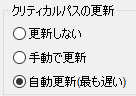
更新しない:ガントチャートにクリティカルパスが表示されないように設定できます。
手動で更新:計画タブの「クリティカルパスを計算」ボタンでクリティカルパスを算出できます(ショートカット:Ctrl+F5)。
自動更新:ガントチャートに常にクリティカルパスが表示され、タイムリーに更新されます。更新するため時間がかかる場合がありますので、ご注意ください。
2.クリティカルパスのメソッド
クリティカルパスは、通常の場合最長パス( 最も期間の長いタスクの一連)になりますが、算出方法を変更できます。
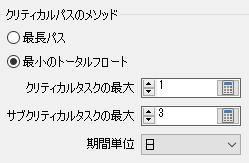
最長パス: 最も期間の長いタスクの一連がクリティカルパスとなります。
最長パス: 最も期間の長いタスクの一連がクリティカルパスとなります。
最小のトータルフロート:通常のクリティカルパス(上記の最長パス)に加えて、以下の条件を用いて、他のパスをクリティカルパスあるいはサブクリティカルパスとして設定できます。
クリティカルタスクの最大:設定値よりトータルフロートが短いタスクがクリティカルタスク(画像のタスク4)となり、そのパスもクリティカルパスとなります。
サブクリティカルタスクの最大:設定値よりトータルフロートが短いタスクがサブクリティカルタスク(画像のタスク3)となり、そのパスもサブクリティカルパスとなります。
画像のサンプルファイルは、こちらでダウンロードできます。